Fotos de viagens, vídeos, documentos de trabalho, arquivos da faculdade e projetos pessoais. Ao longo dos anos, acumulamos uma quantidade cada vez maior de informações digitais, muitas delas importantes demais para serem perdidas por causa de um defeito no computador ou de um celular danificado.
O problema é que nem sempre pensamos em como esses arquivos serão armazenados e protegidos. Enquanto o espaço disponível no dispositivo parece suficiente, a preocupação fica em segundo plano. Ela costuma aparecer quando o armazenamento está cheio, o computador começa a apresentar problemas ou uma pasta importante desaparece inesperadamente.
É nesse momento que surge uma dúvida bastante comum: vale mais a pena comprar um SSD externo, um HD externo ou um pendrive?
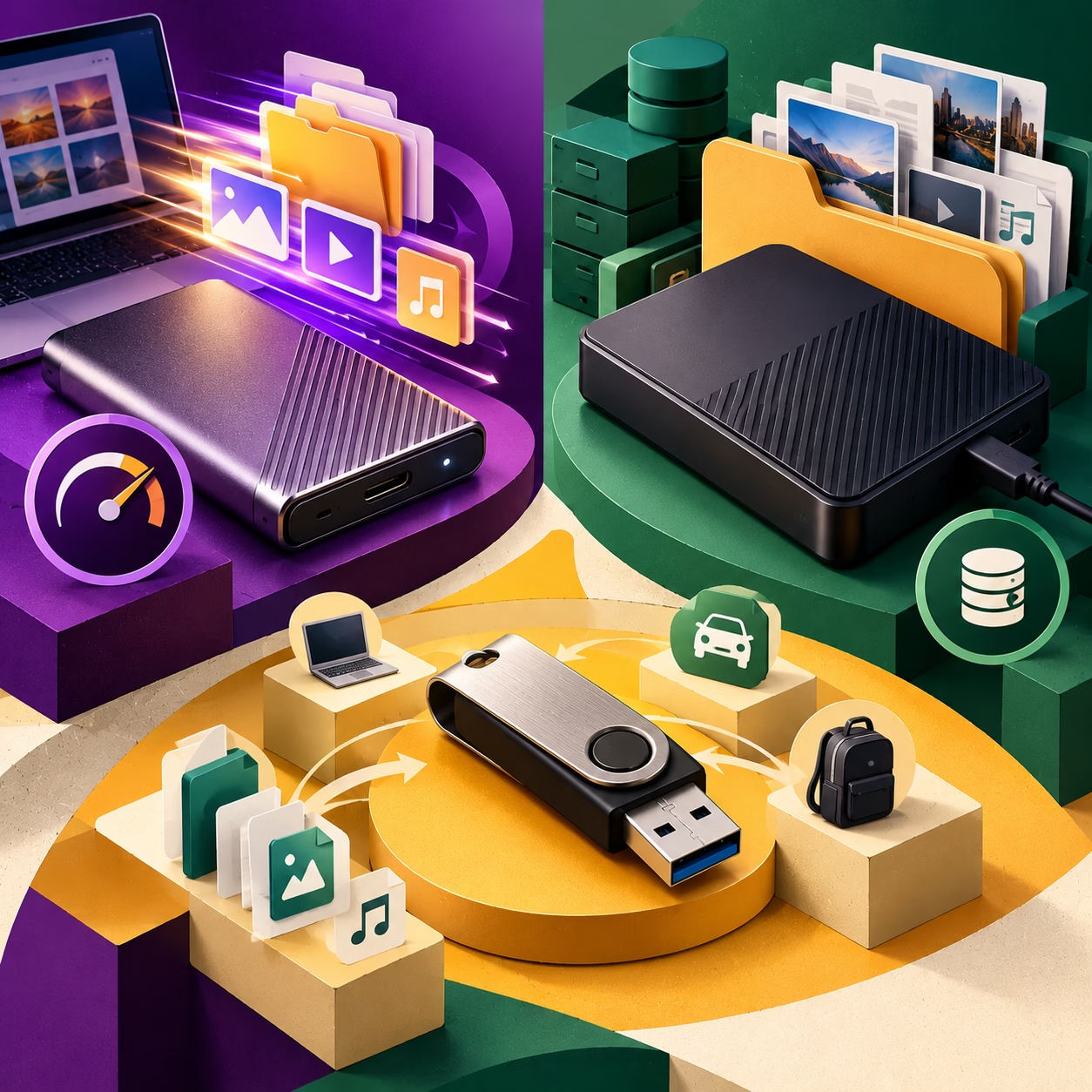
Embora os três dispositivos possam armazenar arquivos, eles possuem características diferentes. Um SSD portátil costuma ser interessante para quem precisa transferir grandes volumes de dados rapidamente. Um HD externo pode oferecer bastante espaço para guardar fotos, vídeos e cópias de segurança. Já o pendrive continua sendo uma opção prática para transportar documentos e compartilhar arquivos entre dispositivos.
A escolha, porém, não deve considerar apenas a capacidade anunciada na embalagem ou o preço encontrado em uma promoção. Velocidade de gravação, compatibilidade, resistência física e estratégia de backup também fazem diferença.
Neste guia, você vai entender como cada tecnologia funciona, quais são suas vantagens e limitações e como escolher uma solução adequada à sua rotina, sem gastar mais do que o necessário.
Qual é a diferença entre SSD externo, HD externo e pendrive?
A principal diferença está na tecnologia de armazenamento, no desempenho e na finalidade para a qual cada dispositivo costuma ser utilizado.
O SSD externo e o pendrive utilizam memória flash para guardar informações. Já o HD tradicional utiliza discos magnéticos e componentes mecânicos para registrar e recuperar os dados. Essa diferença influencia a velocidade, a resistência a impactos, o tamanho físico e, dependendo da capacidade e do modelo, o custo por gigabyte.
Isso não significa que exista um vencedor absoluto. Um equipamento mais rápido pode ser desnecessariamente caro para quem precisa apenas transportar alguns documentos. Da mesma forma, comprar um pendrive para guardar anos de vídeos e manter a única cópia desses arquivos pode ser uma decisão pouco adequada.
Para entender qual faz mais sentido, vale analisar cada alternativa separadamente.
1. SSD externo: quando a velocidade faz diferença
O SSD externo é uma unidade de armazenamento que utiliza memória flash e se conecta ao computador ou a outros dispositivos compatíveis, normalmente por USB.
Sua principal vantagem é o desempenho. Modelos modernos conseguem transferir arquivos grandes muito mais rapidamente do que muitos HDs externos e pendrives convencionais. Isso pode reduzir bastante o tempo necessário para copiar vídeos, fotografias em alta resolução, bibliotecas de projetos e outros arquivos volumosos.
Outro benefício é a ausência de discos giratórios e de outras peças mecânicas responsáveis pela leitura e gravação. Por esse motivo, um SSD geralmente lida melhor com impactos durante o transporte do que um HD tradicional. Isso não significa que seja indestrutível: quedas, conectores danificados, falhas eletrônicas e outros acidentes ainda podem comprometer os dados.
Para quem trabalha com edição de vídeo, fotografia, desenvolvimento de sites ou produção de conteúdo, um SSD externo pode ser particularmente útil. Imagine precisar transportar dezenas de gigabytes de imagens e projetos entre o computador de casa e o equipamento utilizado no trabalho. Nesse cenário, economizar tempo a cada transferência pode justificar o investimento adicional.
A capacidade também precisa ser considerada. Um SSD de 1 TB pode atender quem trabalha com arquivos grandes e deseja manter projetos recentes sempre disponíveis. Entretanto, se a intenção for armazenar um arquivo histórico com vários terabytes de fotos e vídeos que raramente serão acessados, um HD externo pode oferecer uma relação entre capacidade e custo mais interessante.
Um SSD externo de 1 TB vale a pena?
Depende do volume de dados e da frequência com que você trabalha com eles.
Para quem transfere arquivos pesados regularmente, o investimento pode fazer sentido. Já para quem guarda documentos, PDFs, planilhas e algumas fotos, um dispositivo mais simples provavelmente será suficiente.
Como exemplo para comparação, vale conhecer o SSD externo Kingston XS1000 de 1 TB. A página apresenta informações sobre capacidade, interface e velocidades anunciadas pelo fabricante.
Antes de comprar, confira a versão exata do produto, a garantia, o vendedor e as condições de entrega. O desempenho efetivo também depende da porta USB utilizada e das características do computador.
2. HD externo: bastante espaço para guardar arquivos
O HD externo continua sendo uma alternativa relevante para quem precisa armazenar grandes quantidades de dados sem necessariamente exigir a maior velocidade possível.
Esse tipo de dispositivo utiliza discos magnéticos que giram durante a leitura e a gravação. Como existem componentes mecânicos, os HDs tradicionais são mais sensíveis a determinados impactos, especialmente quando estão em funcionamento. Por isso, o transporte e o armazenamento exigem alguns cuidados.
Em compensação, HDs externos de grande capacidade podem ser interessantes para organizar arquivos que ocupam muito espaço, como coleções de vídeos, fotografias, documentos antigos e cópias de segurança de computadores.
Pense em uma pessoa que trabalha com fotografia e mantém milhares de imagens de clientes. Nem todos os projetos precisam permanecer no armazenamento principal do computador. Parte do material pode ser organizada em uma unidade externa, desde que exista uma estratégia adequada para preservar os arquivos e recuperar informações em caso de falha.
O mesmo vale para quem deseja liberar espaço no notebook sem excluir definitivamente seus documentos e mídias. Um HD externo pode funcionar como um arquivo organizado, desde que os dados importantes também tenham uma cópia adicional.
HD externo é bom para fazer backup?
Sim. Um HD externo pode ser utilizado para guardar cópias de segurança de documentos, fotos e outros arquivos importantes.
O ponto fundamental é não confundir capacidade de armazenamento com garantia de preservação dos dados. Um HD pode apresentar defeito, sofrer danos físicos ou ser afetado por malware quando permanece conectado ao computador durante um incidente de segurança.
Por isso, a recomendação é manter cópias adicionais e desconectar a unidade quando o backup terminar, sempre que ela não precisar permanecer conectada para uma rotina automatizada.
Um modelo que pode servir como referência para comparação é o HD externo Seagate Expansion portátil de 2 TB.
A capacidade de 2 TB pode ser útil para quem trabalha com um volume considerável de arquivos, mas o espaço necessário depende do tamanho do acervo. Antes da compra, compare as dimensões, a interface, a garantia e a reputação do vendedor, além do preço final.
Qual é a desvantagem do HD externo?
A principal limitação em comparação com um SSD costuma ser a velocidade de acesso e transferência, embora o resultado dependa dos modelos comparados e da conexão utilizada.
O HD também exige mais cuidado com impactos físicos por possuir componentes mecânicos. Isso não significa que todo HD seja pouco confiável, mas indica que ele não deve ser tratado como um dispositivo resistente a qualquer situação.
Se você pretende utilizá-lo principalmente em uma mesa de trabalho para armazenar grandes volumes de dados, essas limitações podem ser perfeitamente aceitáveis. Se precisa carregar arquivos pesados diariamente, um SSD portátil merece uma avaliação mais cuidadosa.
3. Pendrive: praticidade para documentos e transferências rápidas
O pendrive é conhecido pela simplicidade. Ele é pequeno, fácil de transportar e permite transferir arquivos entre computadores compatíveis sem depender de uma conexão com a internet.
Para estudantes, profissionais e usuários domésticos, continua sendo útil para transportar apresentações, documentos, planilhas, instaladores e outros arquivos que precisam estar disponíveis em diferentes equipamentos.
Entretanto, é importante observar que nem todo pendrive oferece o mesmo desempenho. Existem diferenças de capacidade, interface USB e velocidade de leitura e gravação entre modelos.
Um dispositivo pode anunciar compatibilidade com USB 3.2, por exemplo, sem necessariamente alcançar velocidades elevadas de gravação em todas as situações. A especificação da interface não deve ser confundida com a velocidade efetiva da memória utilizada no produto.
Outro ponto é a finalidade. Um pendrive pode servir como meio adicional para transportar ou copiar arquivos, mas não é uma boa ideia depender exclusivamente dele para preservar documentos insubstituíveis. Assim como outros dispositivos de armazenamento, ele pode apresentar falhas, ser perdido ou sofrer danos físicos.
Quando vale a pena comprar um pendrive?
Se a sua necessidade é transportar documentos e arquivos relativamente pequenos, um pendrive pode oferecer uma solução simples e econômica.
Para quem precisa de mais espaço, existem modelos com capacidades de centenas de gigabytes. Entretanto, antes de pagar mais por um dispositivo de alta capacidade, avalie se você realmente precisa desse espaço e se a velocidade de gravação atende à sua rotina.
Uma opção para comparação é o pendrive Kingston DataTraveler Exodia Onyx de 256 GB.
Confira a capacidade anunciada, o modelo exato, a procedência e a reputação do vendedor. Também vale verificar as especificações oficiais do fabricante, pois a velocidade varia conforme o modelo e a condição de uso.
Para documentos que não podem ser perdidos, mantenha uma segunda cópia em outro dispositivo ou em um serviço de backup confiável.
Comparação: qual dispositivo oferece o melhor resultado?
A tabela abaixo resume as características gerais das três alternativas. Os resultados exatos variam conforme o modelo, a capacidade, a conexão e o tipo de arquivo transferido.
| Característica | SSD externo | HD externo | Pendrive |
|---|---|---|---|
| Velocidade | Geralmente muito alta | Geralmente menor que a de SSDs modernos | Varia bastante conforme o modelo |
| Capacidade | Há opções de grande capacidade | Há opções de grande capacidade | Existem modelos de diferentes capacidades |
| Resistência a impactos | Geralmente melhor que a de HDs mecânicos | Exige maior cuidado com impactos | Pequeno, mas não imune a danos |
| Portabilidade | Alta | Alta, dependendo do modelo | Muito alta |
| Custo por capacidade | Geralmente mais elevado | Pode ser vantajoso em grandes capacidades | Depende bastante do modelo |
| Uso indicado | Transferências frequentes e arquivos pesados | Armazenamento volumoso e cópias de segurança | Documentos e transporte de arquivos |
| Principal cuidado | Compatibilidade e custo | Impactos e preservação das cópias | Perda física e uso como única cópia |
É importante não interpretar essa comparação como uma regra absoluta. Um SSD de entrada pode apresentar desempenho inferior ao de outro modelo mais avançado, assim como um pendrive rápido pode superar um HD em determinadas transferências de arquivos pequenos.
O ideal é escolher com base na tarefa que você realmente precisa executar.
Qual é a melhor opção para cada tipo de usuário?
Em vez de comprar o dispositivo mais caro ou com a maior capacidade disponível, comece identificando o tipo de arquivo que pretende guardar e a frequência com que precisará acessá-lo.
Para estudantes e documentos de trabalho
Se você transporta apresentações, PDFs, planilhas e documentos entre computadores, um pendrive pode resolver a necessidade com simplicidade.
Entretanto, quem trabalha com arquivos importantes deve evitar depender de uma única unidade. Uma apresentação que demorou horas para ser produzida, por exemplo, merece uma cópia adicional no computador ou em outro local seguro.
Se o volume de dados aumentar ou você precisar transportar projetos maiores com frequência, considere um SSD externo.
Para fotógrafos, designers e criadores de conteúdo
Quem trabalha com imagens de alta resolução, vídeos e arquivos de projetos pode se beneficiar da velocidade de um SSD externo.
A transferência de arquivos pesados pode consumir uma parte considerável do tempo de trabalho. Um SSD compatível com a interface do computador ajuda a reduzir essa espera, embora o desempenho real dependa também do software, da origem dos arquivos e do tipo de conexão.
Para arquivos antigos que precisam ser preservados por bastante tempo, um HD externo pode complementar o armazenamento principal. O mais importante é não deixar que o único exemplar de um projeto exista em uma única unidade.
Para quem deseja fazer backup do computador
Se a intenção é copiar documentos, fotos, vídeos e outros dados do computador, tanto um SSD quanto um HD externo podem cumprir essa função.
A escolha depende do tamanho do backup, da frequência das cópias e do orçamento disponível.
Uma pessoa com muitos arquivos de vídeo pode priorizar a capacidade de armazenamento. Já quem precisa copiar e restaurar grandes volumes de dados com frequência pode preferir a velocidade de um SSD.
Independentemente da escolha, lembre-se de que o backup precisa ser atualizado. Uma cópia feita há seis meses pode não proteger os arquivos criados ou alterados desde então.
Para quem precisa liberar espaço no celular
Um armazenamento externo também pode ajudar a transferir fotos e vídeos de um smartphone, mas a compatibilidade precisa ser verificada antes da compra.
Confira se o celular permite a conexão com unidades externas, se precisa de um adaptador USB-C ou de outro acessório e quais sistemas de arquivos são reconhecidos pelo aparelho.
Além disso, não presuma que todos os aplicativos transferirão seus dados automaticamente. Fotos, vídeos, documentos e arquivos de aplicativos podem exigir procedimentos diferentes.
Antes de excluir qualquer conteúdo do celular, abra os arquivos copiados no destino e confirme que a transferência foi concluída corretamente.
Qual capacidade de armazenamento você deve comprar?
A capacidade ideal depende do volume de dados que você já possui e da quantidade que pretende acrescentar nos próximos meses.
Para descobrir quanto espaço será necessário, verifique primeiro o tamanho das pastas que deseja armazenar. No Windows, você pode clicar com o botão direito sobre uma pasta e consultar suas propriedades para visualizar o espaço ocupado.
Depois, considere o crescimento previsto. Quem guarda apenas documentos pode permanecer por muito tempo com um volume relativamente pequeno. Já quem trabalha com fotografias, vídeos ou projetos de edição pode consumir centenas de gigabytes rapidamente.
Uma regra prática é escolher uma unidade com capacidade superior à ocupação atual, deixando uma margem para novos arquivos. Se o seu acervo já ocupa 600 GB, por exemplo, comprar um dispositivo de 1 TB pode oferecer espaço adicional, mas a decisão depende da quantidade de dados que você pretende acrescentar.
Também vale lembrar que a capacidade anunciada pelo fabricante e o espaço apresentado pelo sistema operacional podem ser diferentes. Parte da diferença decorre da maneira como a capacidade é calculada e apresentada, além do espaço utilizado pela formatação e pelas estruturas do sistema de arquivos.
Não compre apenas pensando no preço mais baixo por gigabyte. Uma unidade muito pequena pode obrigar você a adquirir outro dispositivo pouco tempo depois, enquanto uma capacidade muito maior do que a necessária pode representar um gasto que não trará benefícios reais.
Backup: por que comprar um dispositivo não é suficiente?
Existe uma diferença importante entre guardar arquivos e protegê-los contra perdas.
Se você copiar todas as suas fotos para um HD externo e depois excluir os originais do computador, terá apenas uma cópia desses arquivos. Caso o HD apresente defeito, seja perdido ou sofra algum dano, as fotografias poderão desaparecer definitivamente.
O mesmo acontece quando alguém mantém todos os documentos importantes em um único computador. Mesmo que o equipamento funcione perfeitamente durante anos, uma falha de hardware, um acidente ou um incidente de segurança pode comprometer as informações.
Uma estratégia conhecida para organizar cópias de segurança é a regra 3-2-1:
- Três cópias dos dados: o arquivo original e duas cópias adicionais.
- Dois tipos de armazenamento: por exemplo, o computador e uma unidade externa, complementados por outro meio de armazenamento.
- Uma cópia fora do local principal: pode ser um backup em nuvem ou outra cópia guardada em um local fisicamente separado.
Essa abordagem ajuda a reduzir a dependência de um único equipamento ou ambiente. Ela não elimina todos os riscos, mas cria mais possibilidades de recuperação quando alguma coisa dá errado.
A CISA, agência de segurança cibernética dos Estados Unidos, também recomenda realizar backups frequentes em unidades externas seguras ou serviços de nuvem confiáveis. A organização alerta que uma unidade externa deixada permanentemente conectada pode ficar exposta a incidentes que afetem o computador, inclusive ataques de ransomware.
Backup local ou nuvem: qual é melhor?
As duas alternativas podem ser complementares.
O backup local permite copiar grandes volumes de arquivos sem depender continuamente da velocidade da internet. Ele também oferece acesso direto aos dados quando o dispositivo está disponível.
A nuvem, por sua vez, pode manter uma cópia em outro local físico e facilitar o acesso a arquivos a partir de diferentes dispositivos. Entretanto, é necessário considerar o espaço contratado, os custos, a conexão e as configurações do serviço.
Outro cuidado importante é não confundir sincronização com backup. Em alguns serviços, a exclusão de um arquivo em uma pasta sincronizada pode ser propagada para outros dispositivos. A sincronização facilita o acesso, mas não substitui automaticamente uma estratégia de recuperação que preserve cópias independentes.
Como fazer um backup básico no Windows
Se você ainda não tem uma rotina de cópias de segurança, comece de maneira simples. O primeiro objetivo é garantir que os arquivos importantes tenham uma segunda cópia e que você consiga recuperá-los quando necessário.
1. Identifique os arquivos importantes
Comece pelas pastas Documentos, Imagens, Vídeos, Área de Trabalho e outras localizações em que você costuma guardar arquivos de trabalho ou pessoais.
Não se esqueça de projetos salvos em pastas próprias, arquivos exportados de programas e documentos que estejam fora das pastas padrão do Windows. Se você trabalha com desenvolvimento de sites, por exemplo, avalie quais projetos, configurações e arquivos locais precisam de cópias adicionais.
Lembre-se de que nem todo aplicativo armazena seus dados no mesmo lugar. Alguns utilizam bancos de dados próprios, pastas específicas ou serviços em nuvem. Nesses casos, consulte a documentação do programa antes de considerar o backup concluído.
2. Conecte a unidade externa
Conecte o HD, SSD ou pendrive ao computador e confirme se o sistema reconheceu o dispositivo.
Antes de começar, verifique se existem arquivos importantes na unidade de destino. Uma formatação pode apagar os dados existentes, portanto não formate o dispositivo sem conferir seu conteúdo e entender a necessidade do procedimento.
Crie uma pasta identificada, como Backup_2026-10-15, para registrar a data da cópia. Esse cuidado ajuda a organizar versões e facilita a identificação do backup mais recente.
3. Copie os arquivos e confira o resultado
Copie as pastas selecionadas para o dispositivo externo. Ao terminar, abra algumas imagens, documentos e arquivos diretamente na unidade de destino para verificar se podem ser acessados corretamente.
A simples conclusão de uma barra de progresso não garante que você tenha testado a recuperação. Para arquivos especialmente importantes, faça verificações mais cuidadosas e considere manter cópias adicionais.
4. Remova a unidade com segurança
Quando a transferência terminar, utilize a opção de ejetar ou remover o dispositivo com segurança, conforme o sistema operacional e o equipamento.
Depois, desconecte a unidade e guarde-a em um local protegido. Se ela for destinada exclusivamente ao backup, evite mantê-la conectada sem necessidade.
5. Estabeleça uma rotina
Um backup feito uma única vez não protege os arquivos que serão criados depois.
Defina uma frequência compatível com a importância dos dados. Quem trabalha diariamente com documentos e projetos pode precisar de cópias mais frequentes do que alguém que armazena arquivos raramente alterados.
O importante é transformar o backup em um procedimento previsível e verificar periodicamente se as cópias continuam acessíveis.
Cuidados antes de comprar armazenamento externo
Além da capacidade e da velocidade, existem outros detalhes que merecem atenção durante a compra.
Verifique a procedência. Produtos de armazenamento falsificados ou com capacidade adulterada podem apresentar problemas graves. Prefira vendedores com reputação verificável, nota fiscal quando aplicável e condições de garantia claras.
Confira a interface. Uma unidade com USB-C pode exigir um cabo ou adaptador específico para funcionar com seu computador. A presença de um conector compatível também não garante, sozinha, a velocidade máxima anunciada.
Leia as especificações. Verifique a capacidade real do modelo, as velocidades de leitura e gravação e os requisitos de compatibilidade. Quando a velocidade for importante, consulte as especificações do fabricante e considere as limitações do equipamento ao qual a unidade será conectada.
Avalie a garantia. Confira o prazo, quem oferece a cobertura e como funciona o atendimento em caso de defeito. Não presuma que todas as versões de um mesmo produto tenham as mesmas condições.
Proteja os dados sensíveis. Se você pretende armazenar documentos pessoais, informações profissionais ou arquivos confidenciais, considere utilizar criptografia. Guarde a senha e as chaves de recuperação em um local seguro, pois perder esses dados pode impedir o acesso aos arquivos.
Para aprofundar seus conhecimentos sobre proteção de dados e hábitos seguros no ambiente digital, consulte conteúdos confiáveis sobre educação digital e segurança no uso da tecnologia.
Afinal, qual dispositivo vale mais a pena?
A melhor escolha depende da finalidade, e não apenas das especificações impressas na embalagem.
Se você precisa transportar documentos, apresentações e arquivos pequenos, um pendrive pode ser suficiente. Se pretende armazenar grandes volumes de fotos e vídeos, um HD externo pode oferecer a capacidade necessária. Se trabalha frequentemente com arquivos pesados e valoriza a velocidade de transferência, um SSD externo merece consideração.
Para dados importantes, entretanto, a decisão mais relevante não termina na compra do dispositivo. É necessário estabelecer uma rotina de backup, verificar se as cópias funcionam e evitar que todas as informações dependam de uma única unidade.
Um armazenamento externo pode ser uma ferramenta útil para organizar sua vida digital, mas nenhum equipamento deve ser tratado como infalível.
O objetivo é encontrar uma combinação equilibrada entre capacidade, desempenho, custo e proteção dos dados. Quando essa escolha é feita de acordo com suas necessidades reais, fica mais fácil evitar gastos desnecessários e reduzir o risco de perder arquivos que levaram anos para ser reunidos.
PERGUNTAS FREQUENTES (FAQ)
SSD externo é melhor que HD externo?
Em velocidade e resistência a impactos, um SSD externo geralmente apresenta vantagens sobre um HD mecânico. Entretanto, o HD pode ser mais interessante para quem precisa de bastante espaço e deseja controlar o custo do armazenamento. A melhor escolha depende do modelo, do volume de dados e da finalidade.
Pendrive serve para fazer backup?
Sim, um pendrive pode armazenar uma cópia de arquivos importantes. Porém, não é recomendável utilizá-lo como único local de preservação dos dados. Ele pode ser perdido, danificado ou apresentar falhas, assim como outros dispositivos de armazenamento.
Qual é melhor para guardar fotos e vídeos: SSD ou HD externo?
Os dois podem cumprir essa função. O SSD é interessante para quem precisa acessar e transferir arquivos com frequência. O HD externo pode ser uma alternativa para guardar grandes coleções de fotos e vídeos. Em ambos os casos, mantenha cópias adicionais dos arquivos que não podem ser perdidos.
Um SSD externo funciona em qualquer computador?
Não necessariamente. A compatibilidade depende da conexão disponível, do sistema operacional, do sistema de arquivos e das características do dispositivo. Verifique os requisitos do fabricante e confirme se o computador oferece a interface necessária para aproveitar o desempenho desejado.
Qual capacidade devo escolher para meu backup?
Comece calculando quanto espaço os arquivos ocupam atualmente e considere o crescimento esperado. Uma unidade com capacidade superior ao volume atual oferece margem para novos dados, mas a quantidade necessária depende do tipo de arquivo e da frequência com que você acrescenta conteúdo.
Deixar o HD externo conectado o tempo todo é seguro?
A unidade pode permanecer conectada quando isso for necessário para uma rotina de backup automatizada, desde que sejam adotadas medidas de proteção. Entretanto, desconectar uma unidade utilizada para cópias manuais quando ela não estiver em uso ajuda a reduzir sua exposição a determinados incidentes que afetem o computador.
Fazer backup na nuvem elimina a necessidade de um HD externo?
Não obrigatoriamente. A nuvem pode complementar o armazenamento local e manter uma cópia em outro local físico. A combinação de diferentes meios pode aumentar as possibilidades de recuperação, desde que o serviço seja confiável e as cópias sejam configuradas e verificadas corretamente.
CONCLUSÃO
Não existe um único dispositivo ideal para todos os usuários. O segredo é entender o que você precisa armazenar, quanto espaço será necessário e com que frequência pretende acessar os arquivos.
Se estiver comparando modelos, confira as especificações técnicas, a reputação do vendedor e as condições de garantia antes de comprar. E, independentemente do dispositivo escolhido, não deixe a segurança dos seus arquivos depender de uma única cópia.
Gostou do guia? Continue acompanhando o Blog Mundo Web para encontrar mais explicações práticas sobre tecnologia, ferramentas digitais e maneiras de utilizar seus dispositivos com mais segurança.