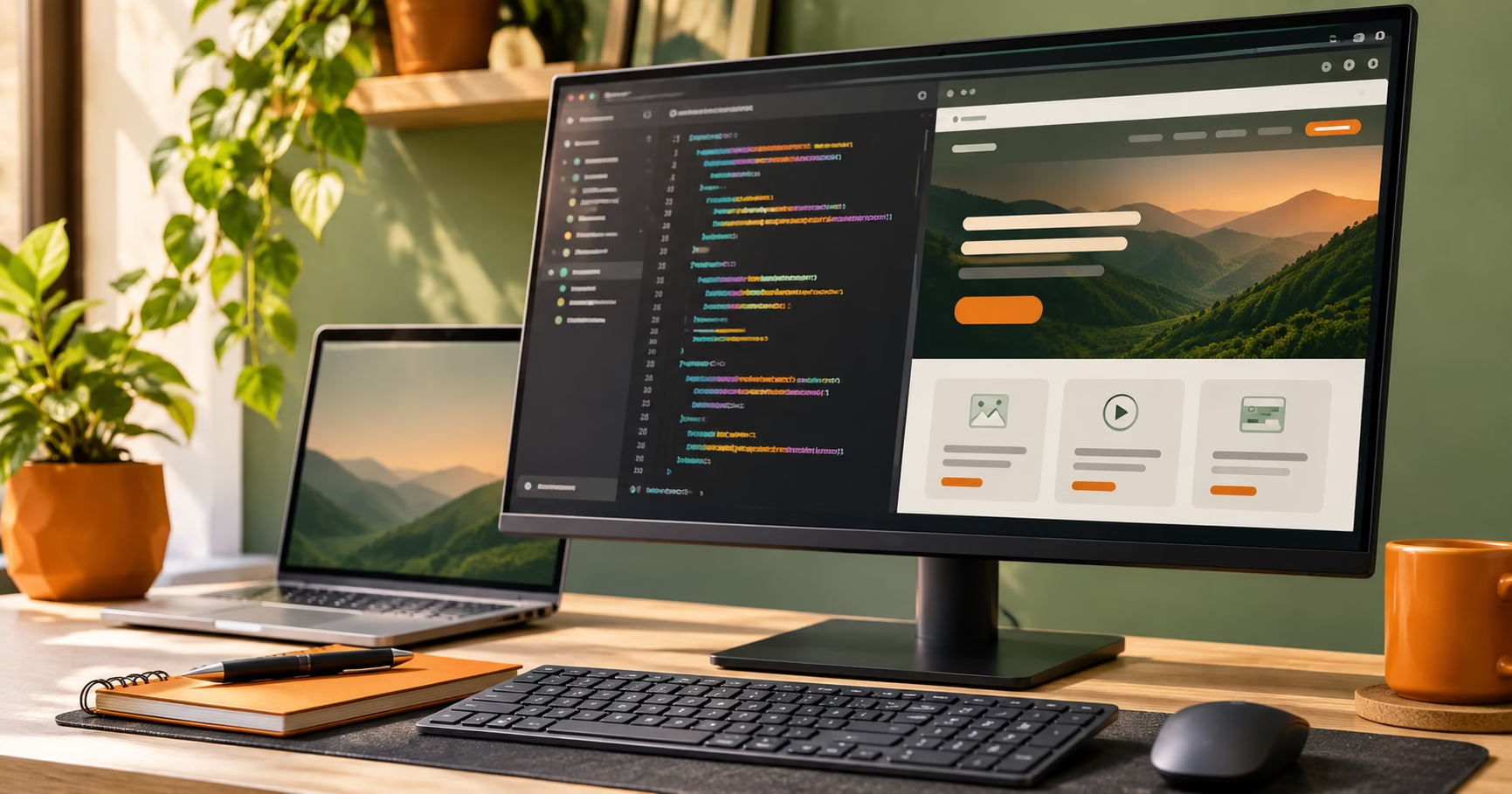
Quem passa várias horas diante do computador sabe como uma tela inadequada pode atrapalhar a rotina. Textos pequenos exigem esforço para ler, várias janelas abertas deixam o espaço apertado e uma base que não permite ajustar a altura pode obrigar o usuário a inclinar a cabeça durante o trabalho.
O problema é que, na hora de comprar um monitor, aparecem muitas especificações que nem sempre são fáceis de interpretar. Existem modelos de 22, 24, 27 e 32 polegadas, resoluções Full HD, QHD e 4K, painéis IPS, VA e OLED, além de taxas de atualização que variam de 60 Hz a mais de 240 Hz.
Diante de tantas opções, é comum escolher pelo preço, pela aparência ou pelo número mais chamativo anunciado na embalagem. Entretanto, um monitor excelente para jogos competitivos pode não ser a opção mais interessante para quem trabalha com planilhas, programação ou design gráfico.
A escolha ideal depende da distância entre seus olhos e a tela, do espaço disponível na mesa, do tipo de atividade realizada e dos recursos que você realmente utilizará.
Neste guia, você vai entender as principais especificações dos monitores, descobrir quando vale a pena investir em uma resolução superior e aprender a comparar modelos sem gastar dinheiro em recursos desnecessários.
Qual é o tamanho de monitor ideal para trabalhar?
O tamanho da tela influencia a área de trabalho disponível, a distância de visualização e o espaço ocupado na mesa. Entretanto, uma tela maior não é automaticamente melhor: ela precisa combinar com a resolução, a distância de uso e a disposição do ambiente.
Para atividades comuns, como navegação, documentos, reuniões e planilhas, monitores de aproximadamente 24 polegadas continuam sendo uma opção prática. Eles oferecem uma área de visualização confortável para muitas mesas domésticas sem ocupar espaço excessivo.
Os modelos de 27 polegadas podem ser interessantes para quem trabalha com várias janelas simultaneamente, edita imagens, programa ou precisa visualizar documentos extensos. Com uma resolução adequada, é possível organizar mais conteúdo sem depender tanto de alternar entre aplicativos.
Já os monitores de 32 polegadas e os ultrawide podem beneficiar quem trabalha com edição de vídeo, linhas do tempo, projetos complexos ou várias aplicações abertas. Contudo, esses modelos exigem mais espaço e podem precisar de uma mesa mais profunda para manter uma distância de visualização confortável.
Monitor de 24 polegadas: uma opção equilibrada
Um monitor de 24 polegadas com resolução Full HD é uma escolha razoável para tarefas administrativas, estudos, navegação e atividades profissionais que não exigem uma área de trabalho muito ampla.
A combinação de 1920 × 1080 pixels com esse tamanho costuma oferecer uma boa relação entre nitidez, custo e espaço ocupado. Também permite utilizar interfaces e textos sem depender de escalonamentos elevados, embora a experiência varie conforme a visão do usuário e as configurações do sistema.
Para quem está montando o primeiro espaço de trabalho ou deseja substituir um monitor antigo, essa categoria merece ser considerada antes de partir para modelos mais caros.
Monitor de 27 polegadas: mais espaço para trabalhar
Em uma tela de 27 polegadas, a resolução começa a fazer bastante diferença. Um modelo Full HD pode funcionar bem, mas a densidade de pixels é menor do que em um monitor de mesmo tamanho com resolução QHD.
Isso pode deixar textos e elementos finos menos definidos quando observados de perto. Por outro lado, um monitor QHD de 2560 × 1440 pixels oferece mais espaço de trabalho e maior quantidade de detalhes sem exigir o mesmo investimento de alguns modelos 4K.
Para programação, design de interfaces, edição de imagens e multitarefa, a combinação de 27 polegadas com QHD pode representar um equilíbrio interessante.
Monitor ultrawide: vale a pena?
Os monitores ultrawide utilizam uma proporção de tela mais larga do que a tradicional 16:9. Isso pode ser útil para visualizar duas aplicações lado a lado, trabalhar com linhas do tempo de edição ou manter várias janelas abertas sem precisar utilizar dois monitores separados.
Entretanto, a largura adicional não substitui automaticamente uma segunda tela. A resolução vertical, a compatibilidade com os programas e o espaço físico disponível também precisam ser considerados.
Se você utiliza principalmente documentos e navegação, um monitor convencional pode ser suficiente. Já quem trabalha com edição, programação ou análise de dados pode aproveitar melhor a área horizontal adicional.
Full HD, QHD ou 4K: qual resolução escolher?
A resolução corresponde à quantidade de pixels utilizados para formar a imagem. Quanto maior a quantidade de pixels em uma tela de tamanho semelhante, maior pode ser a definição dos elementos e a área de trabalho disponível.
Mas existe uma diferença entre aumentar a resolução e simplesmente aumentar o tamanho do monitor. Para aproveitar os benefícios de uma resolução superior, é necessário considerar também a densidade de pixels, o sistema operacional e a escala utilizada nos aplicativos.
| Resolução | Quantidade de pixels | Uso indicado |
|---|---|---|
| Full HD | 1920 × 1080 | Trabalho cotidiano, estudos e uso geral |
| QHD | 2560 × 1440 | Multitarefa, programação, edição e produtividade |
| 4K UHD | 3840 × 2160 | Alta definição, edição detalhada e telas maiores |
Full HD: quando é suficiente?
Full HD continua sendo uma escolha válida para quem utiliza o computador principalmente para escrever, navegar, estudar, participar de reuniões e trabalhar com documentos.
Em monitores de aproximadamente 24 polegadas, essa resolução costuma oferecer uma experiência equilibrada. Também tende a ser mais econômica do que alternativas de maior definição.
O ponto de atenção é o espaço de trabalho. Se você costuma manter o editor de código, o navegador e a documentação abertos simultaneamente, pode sentir falta de área disponível. Nesse caso, um monitor maior ou uma resolução superior pode ajudar.
QHD: o equilíbrio entre definição e produtividade
QHD oferece aproximadamente 78% mais pixels do que Full HD. Essa diferença permite exibir mais conteúdo ou apresentar detalhes mais definidos, dependendo das configurações de escala.
Em um monitor de 27 polegadas, a resolução QHD costuma ser uma alternativa interessante para quem trabalha com desenvolvimento de sites, edição de imagens, planilhas e aplicações com muitas ferramentas.
Imagine utilizar um editor de código ao lado do navegador, mantendo espaço suficiente para visualizar o resultado de uma página. Uma tela QHD pode facilitar essa organização, embora a experiência dependa também do software e do tamanho das fontes.
4K: quando o investimento compensa?
A resolução 4K oferece quatro vezes a quantidade de pixels do Full HD. Isso permite apresentar detalhes muito finos e pode ser especialmente útil em edição de fotografias, vídeos e trabalhos visuais que exigem atenção à definição.
Entretanto, a resolução maior não significa que tudo ficará automaticamente mais confortável. Em uma tela pequena, textos e ícones podem ficar muito pequenos se o sistema não utilizar uma escala apropriada.
Também vale considerar a capacidade do computador, as conexões disponíveis e o custo do monitor. Se o uso principal envolve documentos, navegação e ferramentas de escritório, QHD pode oferecer uma experiência excelente sem exigir o investimento de um modelo 4K.
Painel IPS, VA, TN ou OLED: qual oferece a melhor imagem?
O tipo de painel influencia a reprodução de cores, o contraste, os ângulos de visão e o comportamento da imagem em movimento.
Não existe uma tecnologia universalmente superior para todas as atividades. Um painel interessante para filmes pode não ser a opção mais econômica para trabalho administrativo, enquanto um modelo com alta taxa de atualização pode ser desnecessário para quem não utiliza jogos ou aplicações que se beneficiem desse recurso.
IPS: boa escolha para trabalho e criação de conteúdo
Os painéis IPS são conhecidos pelos amplos ângulos de visão e pela reprodução consistente de cores. Essas características ajudam quando você observa a tela de diferentes posições ou precisa trabalhar com imagens e interfaces.
Para programação, edição de documentos, design de sites e uso geral, um monitor IPS costuma ser uma escolha versátil.
Entretanto, nem todo IPS possui a mesma qualidade de imagem. Brilho, contraste, cobertura de cores e uniformidade variam conforme o modelo. Se você trabalha profissionalmente com cores, consulte a cobertura de espaços como sRGB e DCI-P3 e considere a possibilidade de calibração.
VA: contraste elevado para filmes e uso geral
Os painéis VA geralmente oferecem contraste superior ao de muitos painéis IPS convencionais. Isso pode produzir pretos mais profundos e favorecer a visualização de filmes em ambientes com pouca luz.
Em contrapartida, alguns modelos VA podem apresentar maior lentidão em determinadas transições de pixels, especialmente em cenas escuras. O comportamento varia bastante conforme o painel e a implementação.
Para quem utiliza o monitor principalmente para produtividade, vídeos e entretenimento, VA pode ser uma alternativa interessante. Vale consultar avaliações do modelo específico em vez de decidir somente pelo tipo de painel.
TN: uma tecnologia voltada à velocidade
Os painéis TN ficaram conhecidos por oferecer tempos de resposta baixos e altas taxas de atualização em determinados monitores. Por isso, continuam associados a alguns usos competitivos.
A principal limitação é que, em muitos modelos, os ângulos de visão e a reprodução de cores são inferiores aos de alternativas IPS.
Para trabalho administrativo, programação ou edição de imagens, não é necessário priorizar TN apenas por causa da velocidade. O tipo de painel deve ser escolhido conforme a atividade e as características do produto.
OLED: excelente contraste, mas exige avaliação cuidadosa
Os monitores OLED utilizam pixels que emitem sua própria luz, permitindo desligar individualmente os pixels pretos. Isso proporciona contraste muito elevado e uma apresentação de imagens com pretos profundos.
Essa característica pode beneficiar profissionais que trabalham com conteúdo visual, além de quem procura uma experiência premium para jogos e entretenimento.
Entretanto, os modelos OLED podem exigir cuidados adicionais com conteúdos estáticos exibidos por longos períodos, devido ao risco de retenção permanente de imagem ou burn-in. Fabricantes implementam mecanismos de proteção, mas eles não eliminam completamente a necessidade de avaliar o uso previsto.
Para quem passa muitas horas com barras de ferramentas, janelas fixas e elementos repetidos na tela, um bom IPS pode ser uma escolha mais econômica e prática.
Taxa de atualização: 60 Hz, 100 Hz, 144 Hz ou 240 Hz?
A taxa de atualização, medida em hertz (Hz), indica quantas vezes por segundo a tela pode atualizar a imagem.
Um monitor de 60 Hz pode atualizar a imagem até 60 vezes por segundo, enquanto um de 144 Hz pode oferecer atualizações mais frequentes. Isso pode tornar movimentos e rolagens mais suaves, desde que o computador e o conteúdo consigam aproveitar o recurso.
Para trabalho cotidiano, um monitor de 60 Hz continua sendo funcional. Modelos de 100 Hz ou 120 Hz podem proporcionar uma sensação de maior fluidez durante a navegação e a movimentação de janelas.
Já os monitores de 144 Hz, 165 Hz e 240 Hz são especialmente relevantes para jogos e outras atividades em que a resposta visual rápida faz diferença.
A escolha deve considerar a finalidade. Não faz sentido pagar muito mais por 240 Hz se você pretende utilizar o computador principalmente para escrever documentos, desenvolver páginas e participar de reuniões.
Também é importante não confundir taxa de atualização com tempo de resposta. São medidas diferentes: uma descreve a frequência de atualização da tela; a outra está relacionada à transição dos pixels.
O que um desenvolvedor de sites deve observar em um monitor?
Quem trabalha com desenvolvimento web precisa equilibrar área de trabalho, definição de texto, reprodução de cores e organização das ferramentas.
Um monitor maior pode facilitar a visualização simultânea do editor de código, do navegador e da documentação. A resolução QHD pode oferecer mais espaço sem obrigar o usuário a utilizar dois monitores.
Para quem também trabalha com design de interfaces, a reprodução de cores passa a ter importância adicional. Vale procurar modelos com boa cobertura sRGB, especialmente quando a atividade envolve imagens, componentes visuais e revisão de layouts.
Outro recurso interessante é o ajuste de altura. A possibilidade de posicionar a tela de acordo com a postura do usuário pode melhorar a organização da estação de trabalho.
Um monitor com USB-C pode simplificar a mesa
Alguns monitores oferecem USB-C com recursos de transmissão de vídeo, dados e fornecimento de energia para notebooks compatíveis.
Quando a implementação suporta essas funções, um único cabo pode transportar a imagem e permitir o carregamento do notebook, além de conectar acessórios por meio de um hub integrado.
Entretanto, nem toda porta USB-C oferece todos esses recursos. Antes da compra, confira se o monitor suporta vídeo pela conexão, qual é a potência de carregamento disponível e se o notebook aceita essa forma de conexão.
Para quem utiliza um notebook como computador principal, essa característica pode reduzir a quantidade de cabos sobre a mesa.
Três monitores para comparar antes de comprar
Os modelos abaixo representam perfis diferentes de uso. Eles não são uma classificação definitiva dos melhores monitores, mas exemplos para ajudar você a comparar tamanho, resolução, recursos ergonômicos e conectividade.
1. Samsung Essential S4 de 24 polegadas: para trabalho cotidiano
O Samsung Essential S4 de 24 polegadas, Full HD, IPS e 100 Hz é uma referência para quem procura uma tela compacta para escritório, estudos e tarefas cotidianas.
O modelo anunciado possui painel IPS, resolução de 1920 × 1080 pixels e taxa de atualização de 100 Hz. A linha também possui versões com recursos de ajuste e rotação, mas é importante conferir o código exato do produto antes de comprar.
Esse perfil pode atender quem utiliza documentos, navegador, planilhas e ferramentas de trabalho sem precisar de uma tela muito grande.
2. HQ Pro de 27 polegadas QHD: para multitarefa
O monitor HQ Pro de 27 polegadas, QHD e IPS com ajuste de altura e rotação é uma alternativa para quem deseja mais espaço de trabalho.
A resolução de 2560 × 1440 pixels oferece mais área de imagem do que Full HD, enquanto a base ajustável permite adaptar melhor a posição da tela.
Esse conjunto pode ser interessante para programação, estudos, documentos extensos e atividades com várias janelas abertas. Como o anúncio é de marketplace, confira a reputação do vendedor, as condições de garantia e as especificações completas da unidade ofertada.
3. Dell UltraSharp de 27 polegadas: para produtividade avançada
O Dell UltraSharp U2724DE de 27 polegadas com hub Thunderbolt é uma opção de categoria premium para quem precisa de recursos avançados de conectividade e ergonomia.
A ficha técnica informa resolução de 2560 × 1440 pixels, painel IPS e taxa de atualização de até 120 Hz, além de ajustes de altura, inclinação e rotação. A linha também inclui recursos de conectividade voltados a estações de trabalho.
Pode ser uma opção para profissionais que utilizam notebooks compatíveis, precisam conectar periféricos e desejam reduzir a quantidade de cabos na mesa.
Antes de comprar, confira as especificações e o preço atual no site do fabricante. Os recursos de Thunderbolt, fornecimento de energia e conexão de periféricos precisam ser avaliados em conjunto com as capacidades do computador utilizado.
Ergonomia: como posicionar o monitor corretamente
Um bom monitor não resolve tudo se estiver posicionado de maneira inadequada.
A altura, a distância, a inclinação e a iluminação do ambiente influenciam o conforto durante o uso. Uma tela muito baixa pode fazer você inclinar a cabeça para frente, enquanto um monitor muito alto pode exigir que o pescoço permaneça inclinado para trás.
Orientações de ergonomia da OSHA recomendam posicionar o monitor diretamente à frente do usuário, manter a parte superior da tela na altura dos olhos ou ligeiramente abaixo e utilizar uma distância de visualização confortável. A distância frequentemente indicada fica aproximadamente entre 50 e 100 centímetros, mas deve ser ajustada conforme o tamanho da tela e a facilidade de leitura.
Alguns cuidados simples ajudam a organizar a estação de trabalho:
- Posicione o monitor à sua frente, evitando manter o pescoço girado por longos períodos.
- Ajuste a altura para que você não precise inclinar a cabeça excessivamente.
- Mantenha distância suficiente para ler o conteúdo sem se aproximar continuamente.
- Evite posicionar a tela diretamente diante de uma janela que provoque reflexos intensos.
- Ajuste o brilho de acordo com a iluminação do ambiente.
- Faça pausas regulares e alterne a posição do corpo ao longo do dia.
Uma base com ajuste de altura facilita essas mudanças. Se o monitor escolhido não possuir esse recurso, um suporte compatível pode ajudar, desde que mantenha a tela estável e na posição adequada.
HDMI, DisplayPort ou USB-C: qual conexão utilizar?
As conexões disponíveis determinam como o monitor poderá ser ligado ao computador e quais recursos estarão acessíveis.
HDMI é uma opção comum em computadores, notebooks, consoles e televisores. DisplayPort é bastante utilizado em monitores de computador e pode oferecer recursos adequados para resoluções e taxas de atualização elevadas.
USB-C pode transportar vídeo quando a porta e o equipamento suportam o modo de transmissão apropriado. Em determinados modelos, também pode fornecer energia e conectar periféricos.
Antes de comprar, confira quais saídas existem no computador e quais entradas estão disponíveis no monitor. Um cabo ou adaptador incompatível pode limitar a resolução, a taxa de atualização ou impedir que determinados recursos funcionem.
Se você pretende utilizar mais de um monitor, também vale verificar a capacidade gráfica do computador e o número de telas suportadas.
Vale a pena comprar um monitor gamer para trabalhar?
Depende do modelo e do tipo de trabalho.
Monitores gamer podem oferecer taxas de atualização elevadas, tempos de resposta baixos e recursos de sincronização adaptativa. Esses recursos são úteis para jogos, mas nem sempre representam a prioridade de quem trabalha com documentos, desenvolvimento web ou edição de imagens.
Por outro lado, alguns monitores gamer possuem painéis IPS de boa qualidade, resoluções QHD e bases ajustáveis. Eles podem funcionar muito bem para produtividade, desde que as características correspondam às necessidades do usuário.
O erro é pagar mais apenas por uma frequência elevada ou por especificações que você não utilizará.
Se o objetivo principal é trabalhar com várias janelas, priorize resolução, tamanho, ergonomia e conectividade. Se também joga com frequência, considere a taxa de atualização e o desempenho em movimento.
Como escolher sem gastar mais do que o necessário
Antes de finalizar a compra, faça uma avaliação simples do seu uso diário.
Se você utiliza o computador para estudar, escrever e navegar, um monitor Full HD de 24 polegadas pode ser suficiente. Para programação, planilhas extensas e multitarefa, um modelo QHD de 27 polegadas pode oferecer mais espaço de trabalho.
Se trabalha profissionalmente com imagens ou vídeos, avalie a reprodução de cores, a uniformidade do painel e a resolução. Para jogos competitivos, a taxa de atualização e o comportamento em movimento merecem mais atenção.
Também é importante conferir o espaço físico disponível. Um monitor grande demais pode ficar desconfortável em uma mesa rasa, mesmo quando a qualidade de imagem é excelente.
Por fim, compare garantia, reputação do vendedor e especificações do modelo exato. Não compre apenas pelo título do anúncio: duas versões visualmente parecidas podem ter diferenças importantes de painel, conectividade e ergonomia.
Checklist antes de comprar seu próximo monitor
- Tamanho: a tela cabe na mesa e pode ser utilizada a uma distância confortável?
- Resolução: Full HD atende à sua rotina ou QHD/4K oferece vantagens reais?
- Painel: você prioriza ângulos de visão, contraste, cores ou desempenho em movimento?
- Taxa de atualização: precisa de 60/100 Hz para produtividade ou de valores maiores para jogos?
- Ergonomia: a base permite ajustar altura, inclinação e rotação?
- Conexões: HDMI, DisplayPort ou USB-C são compatíveis com o computador?
- Cores: para trabalhos visuais, as especificações de cobertura de cores são adequadas?
- Garantia: o vendedor e o fabricante oferecem condições claras de suporte?
- Orçamento: os recursos adicionais justificam o preço para o seu uso?
Responder a essas perguntas antes de comprar ajuda a reduzir a chance de pagar por especificações que não fazem diferença na sua rotina.
Afinal, qual é o melhor monitor para você?
O melhor monitor é aquele que combina qualidade de imagem, espaço de trabalho, ergonomia e preço de acordo com suas necessidades.
Para a maioria das tarefas cotidianas, um bom monitor Full HD pode ser suficiente. Quem trabalha com várias janelas ou programação pode se beneficiar de QHD, especialmente em 27 polegadas. Para criação visual mais exigente, vale avaliar a reprodução de cores e a resolução antes de decidir.
Não deixe que números como 240 Hz, 4K ou tempos de resposta anunciados determinem a compra sozinhos. Eles precisam fazer sentido para a atividade que você realiza.
Gostou do guia? Continue acompanhando o Blog Plano na Web para encontrar orientações práticas sobre tecnologia, acessórios e ferramentas digitais que ajudam a trabalhar e estudar com mais eficiência.
PERGUNTAS FREQUENTES (FAQ)
Qual é o melhor tamanho de monitor para trabalhar?
Monitores de aproximadamente 24 polegadas são práticos para muitas tarefas cotidianas. Modelos de 27 polegadas podem ser mais interessantes para programação, multitarefa e edição, desde que a resolução e a distância de visualização sejam adequadas.
Monitor Full HD ou QHD: qual escolher?
Full HD pode ser suficiente para documentos, navegação e estudos. QHD oferece mais pixels e pode proporcionar mais espaço de trabalho em telas maiores, sendo uma opção interessante para programação e multitarefa.
Painel IPS é melhor que VA?
Não em todas as situações. IPS costuma oferecer ângulos de visão amplos e reprodução consistente de cores, enquanto VA geralmente proporciona contraste superior. A qualidade varia conforme o modelo e a finalidade.
Quantos hertz um monitor precisa ter para trabalhar?
60 Hz continua funcional para muitas tarefas. Monitores de 100 Hz ou 120 Hz podem oferecer uma experiência mais fluida, enquanto frequências superiores são especialmente relevantes para jogos e atividades que aproveitam atualizações mais rápidas.
Vale a pena comprar um monitor 4K?
Pode valer a pena para criação visual, edição detalhada e telas maiores. Para trabalho cotidiano e programação, QHD pode oferecer uma relação interessante entre definição, espaço de trabalho e custo.
Monitor OLED é bom para trabalhar?
OLED oferece contraste elevado e excelente apresentação de imagens. Entretanto, para atividades com elementos estáticos exibidos por muitas horas, é importante considerar o risco de burn-in e os recursos de proteção do modelo.
O monitor precisa ter ajuste de altura?
Não é obrigatório, mas o ajuste facilita a adaptação da tela à postura do usuário. Um suporte compatível pode ser uma alternativa quando a base original não oferece os ajustes necessários.
USB-C é melhor que HDMI para monitor?
Depende dos equipamentos. USB-C pode reunir vídeo, dados e fornecimento de energia em um único cabo quando há suporte aos recursos necessários. HDMI continua sendo uma conexão amplamente utilizada e adequada para muitas situações.
Um monitor gamer serve para programação?
Sim. Um monitor gamer pode ser adequado para programação, principalmente se oferecer boa resolução, painel de qualidade, conectividade e ergonomia. A taxa de atualização elevada é um benefício adicional, não uma exigência para escrever código.
Qual monitor vale a pena para quem está começando?
Um monitor de 24 polegadas Full HD com painel IPS pode ser um bom ponto de partida. Se o orçamento permitir e você precisar de mais espaço para trabalhar, considere um modelo de 27 polegadas QHD.